Egendefinert Widget (for dashboard diagram)
- Det finnes 2 typer "Egendefinerte widget'er" man kan skape på dashboardet.
- Attributt
- Fullstendighet (Ferdigstillingsgrad)
Trykker man på Egendefinert Widget i når man er inne på Innstillinger - "Mine Dashboard" så får man frem et vindu hvor man kan velge eksisterende oppsett eller lage nytt oppsett.
Eksisterende oppsett er oppsett på Attributt eller fullstendighet (ferdigstillingsgrad) man har skapt tidligere. Man får da velge blant en liste over eksisterende egendefinerte widgets.
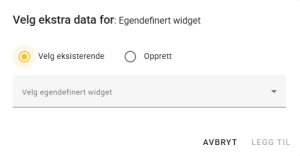
Skal man opprette ny Egendefinert Widget kan man velge opprett direkte på dette vinduet.
Man kan skape Egendefinert Widget for Attributt direkte under Mine Dashboard, eller man kan gjøre det under Innstillinger - Egendefinert Widget.
Opprettelse av "Egendefinert widget" under Innstillinger - "Egendefinert widget" er akkurat samme prosess som du kan lese om under. Forskjellen er at under innstillinger - "Egendefinert Widget" så får du liste over opprettede Egendefinerte Widget'er, og du kan editere og slette disse herifra. (les mer om det her).
Opprettelse av Egendefinert widget under mine Dashboard:
- Attributt: Om man skal Opprette et egendefinert attributt diagram så trykk på Egendefinert Widget på venstre side.
- Velg opprett og sett type til Attributt
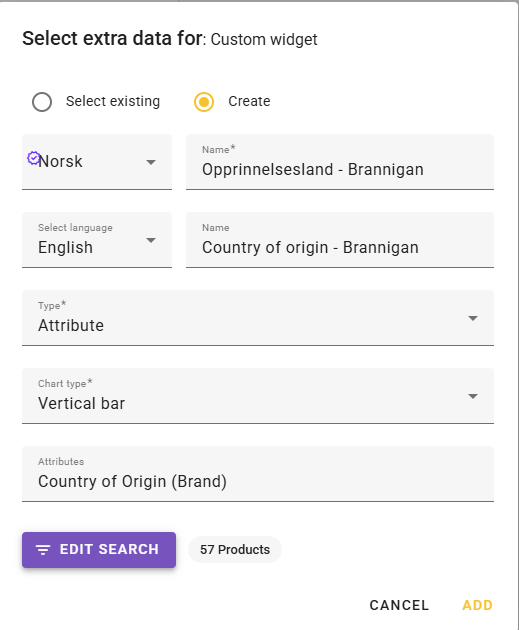
- Velg attributt på nederste nedtrekksvalg (det kan for. eksempel være Opprinnelsesland for å se hvor mange produkter som fordeles på forskjellige opprinnelsesland).
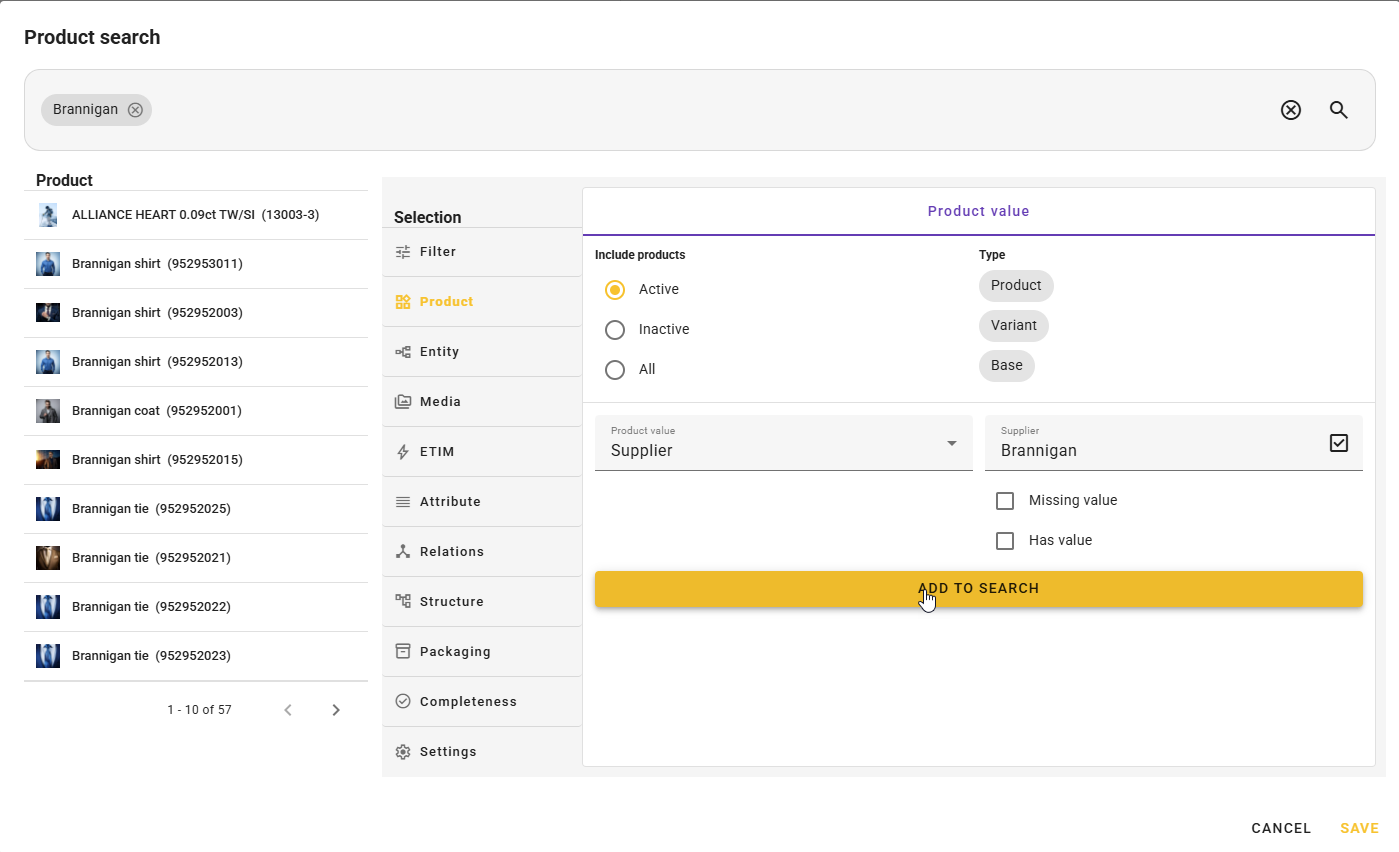
PS: det er kun feed dataregister og Universaltekst som er tilgjengelig å velge fra listen over attributter. - Hvis man ikke ønsker å ha med alle aktive produkter på attributtet man velger så kan man gjøre en filtrering på produkter ved å trykke på "Rediger søk".
- Sett et passende navn for diagrammet som skal vises og velg diagramtype som skal vises
- Trykk på Legg til for å få det opp på dashboardet.
- Juster størrelse og plassering om det er ønskelig.
Eksempel på dashboard attributt element: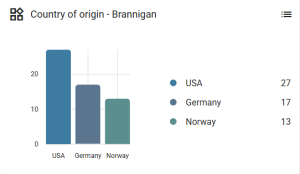
- Velg opprett og sett type til Attributt
- Fullstendighet (ferdigstillingsgrad). Om man skal opprette et dashboard diagram på Fullstendighet (ferdigstillingsgrad) så krever det 3 steg før man får lagt det til på dashboard'et
- Opprett Fullstendighet (ferdigstillingsgrad). Les mer om det her.
- Opprett Custom Widget under Innstillinger - Custom Widget (som ligger under Min feed kolonnen). Les mer om det her.
- Editer eller opprett Dashboard under Innstillinger - Mine dashboard (som ligger under Min feed kolonnen).
- Trykk på Egendefinert Widget på venstre side og velg eksisterende.
- Valgene man får frem på feltet "Velg egendefinert Widget" er kun en liste med "fullstendighet (ferdigstillingsgrad) widget'er man har laget ved å følge de 2 første stegene under punkt 2.
Eksempel på Dashboard ferdigstillingsgrad element: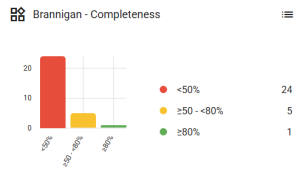
Når man så går til dashboard og trykker på en av kolonnene så vises utvalget av produkter som gjelder for prosentgraden man har trykket på, men ikke nødvendigvis de attributtene man har satt opp som kriterier.
Trykk på kontekstmenyen øverst i høyre hjørne og velg "Endre kolonner"
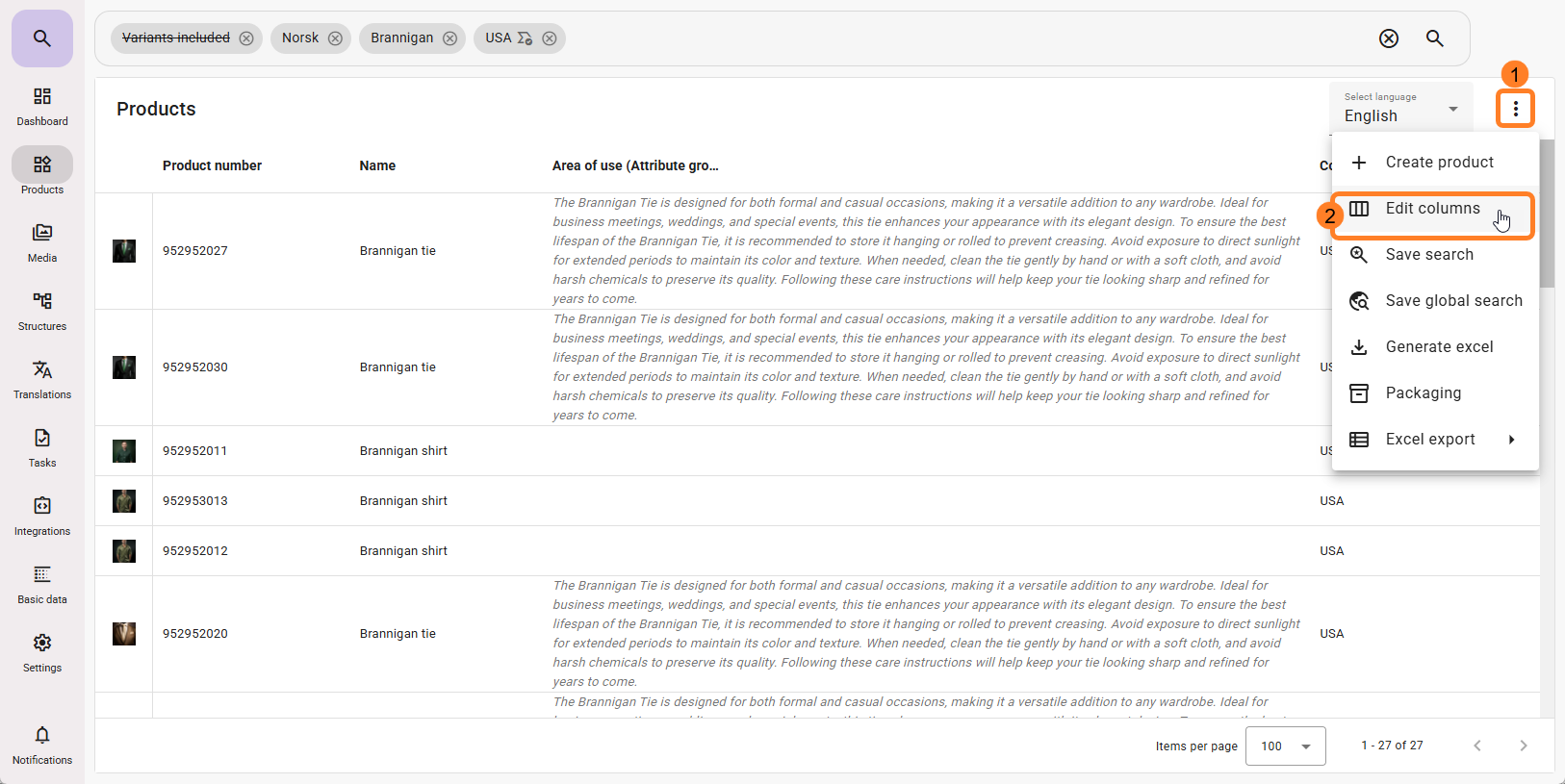
Velg de attributtene som man ønsker å vise (utifra fullføringsgraden man opprettet.).
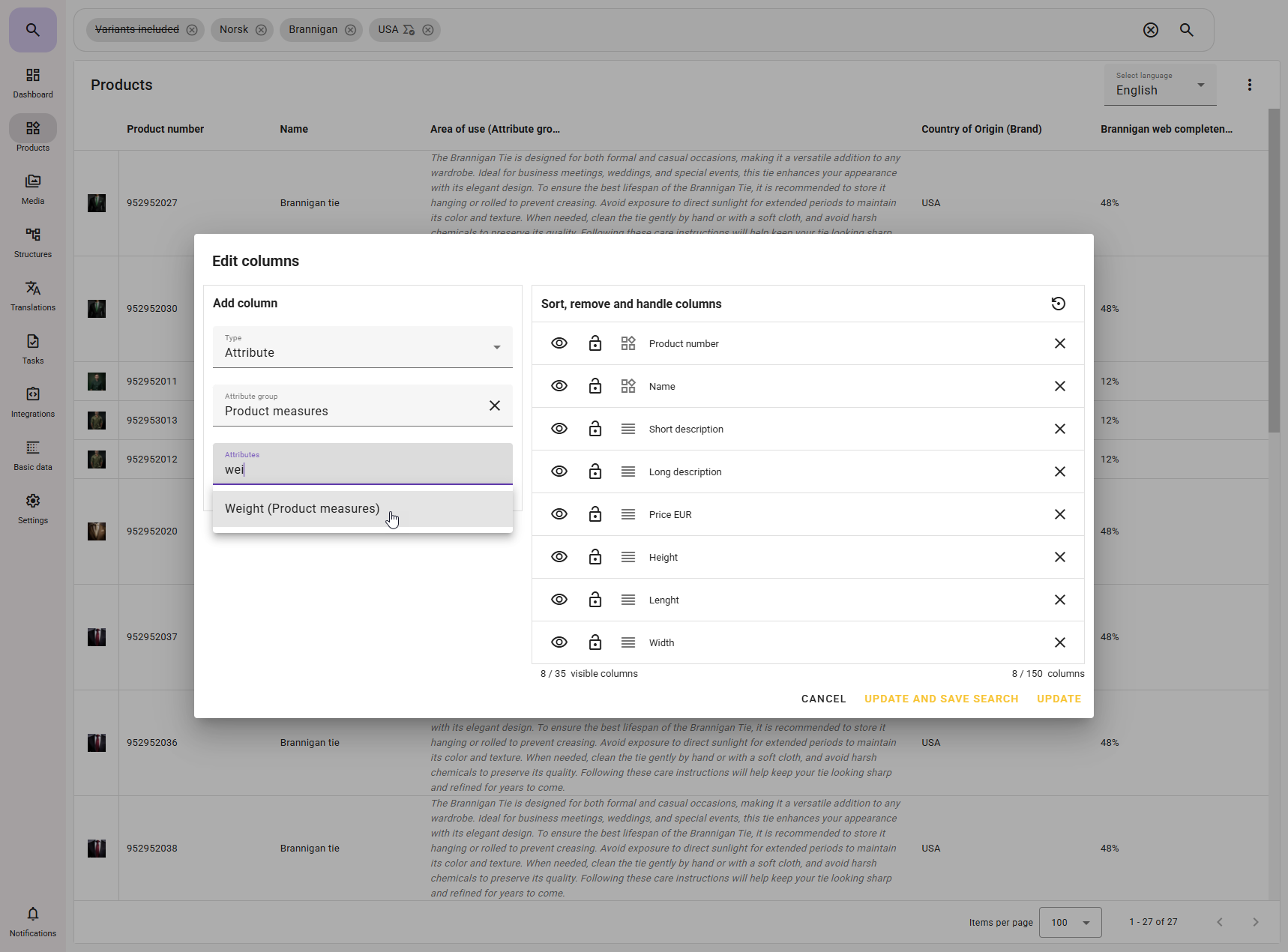
Man kan også på nedtrekksfeltet type velge Fullstendighet (fullføringsgrad). Dette vil vise graden av fullføring på produktet.
Velger man fullføringsgrad må man spesifisere hvilken fullføringsgrad regel man ønsker å vise.
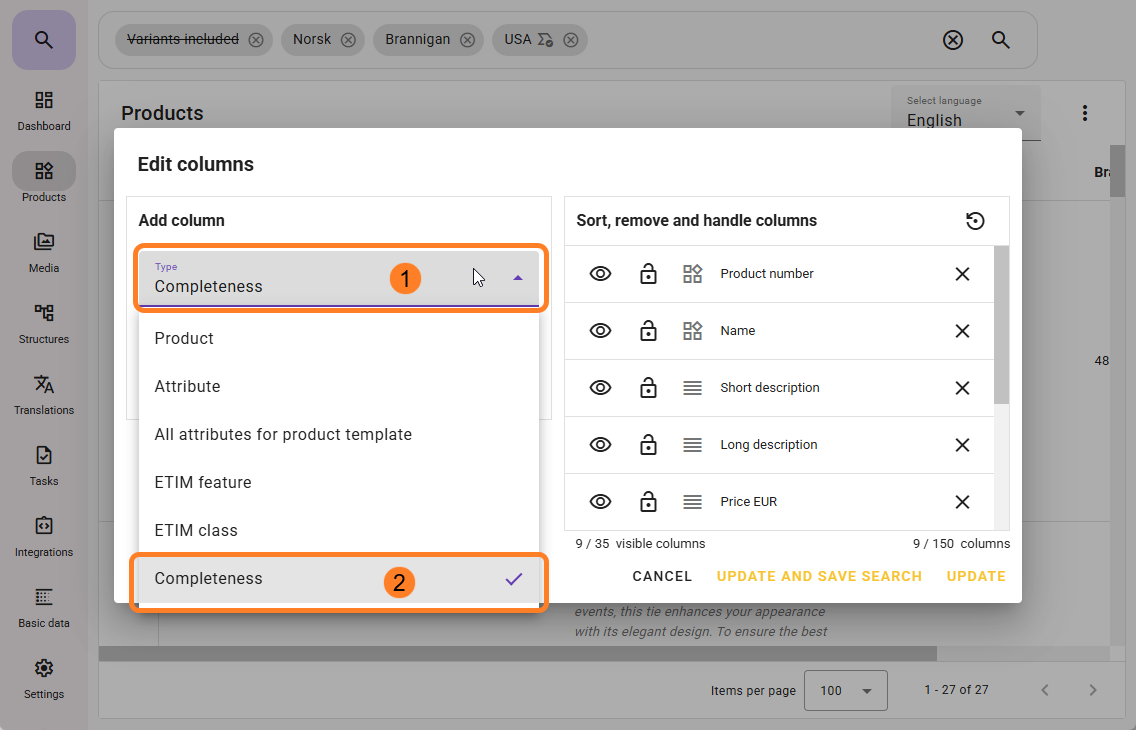
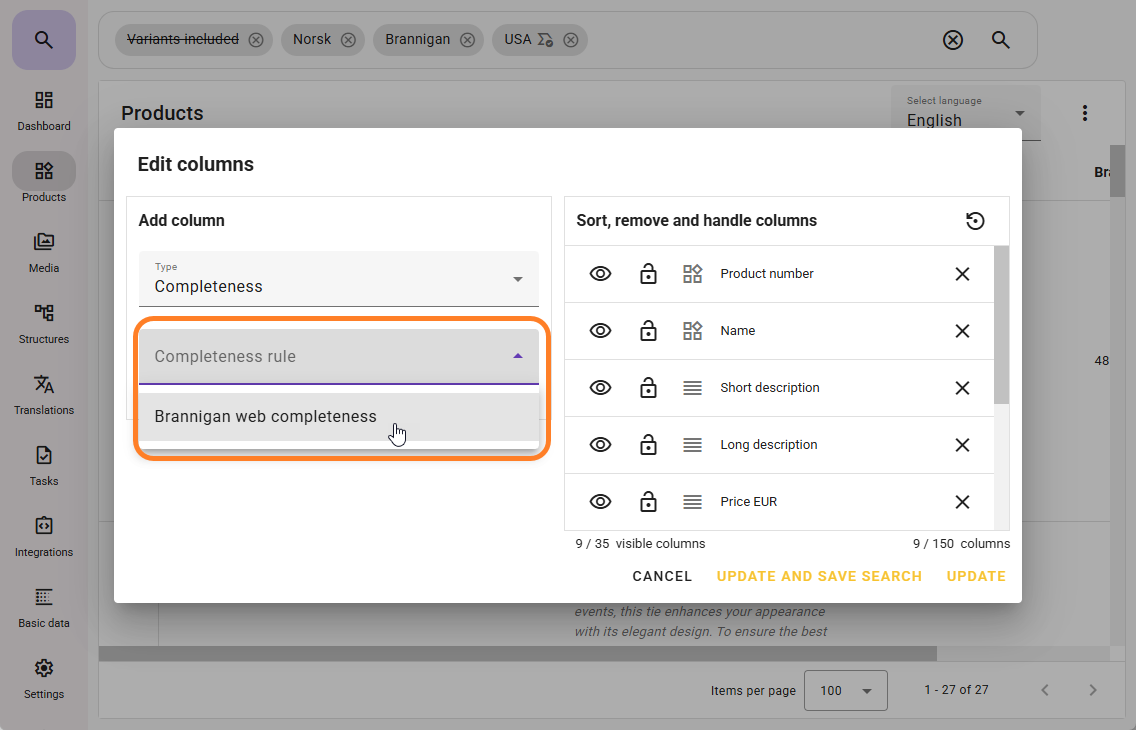
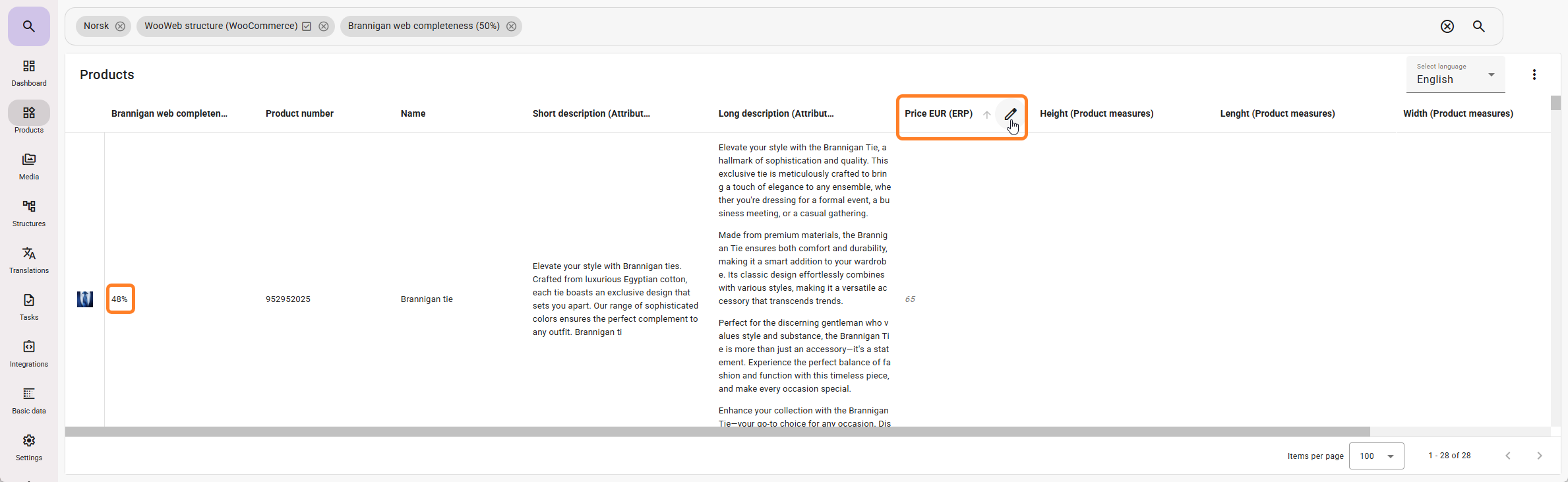
Trykker man på dashboard widget'en etter man har tilpasset visningen så kan det se slik ut på søket man får frem:
Herifra kan man se fullføringsgrad (men ikke detaljer på hva som mangler totalt). Man kan editere attributtene i med masseoppdatering, eller man kan trekke det ut i Excel og editere felter for excel import.
Mediaroller må man sette direkte på produkt i feed.
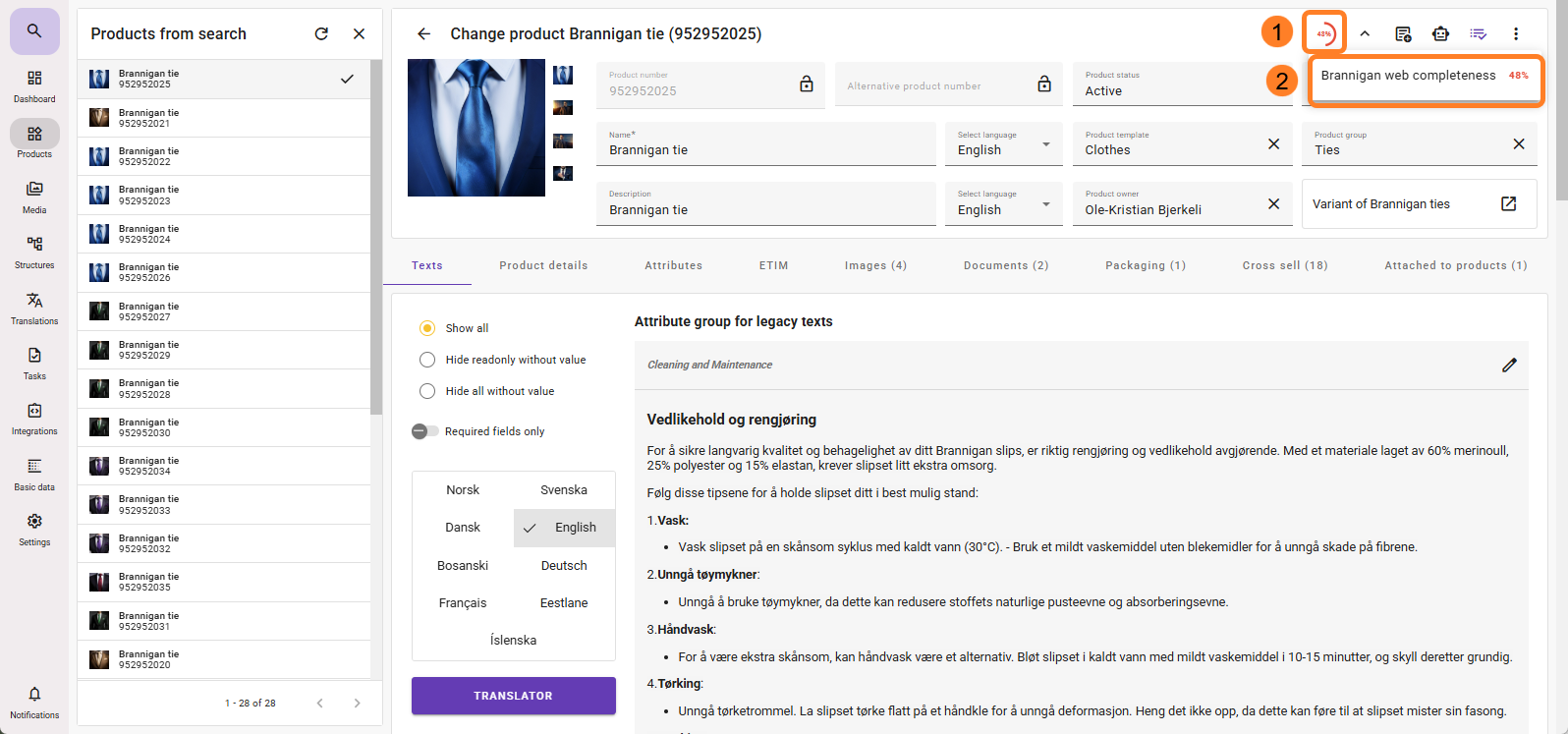
Trykker man på ett av produktene i listen så får man frem fullføringsgrad på toppen av produktet. Trykker man på den og velger hvilken fullføringsgrad man vil se så får man opp informasjonsvindu på hva som mangler.
Legger man til det som mangler på produktet så vil fullføringsgraden endres dynamisk.
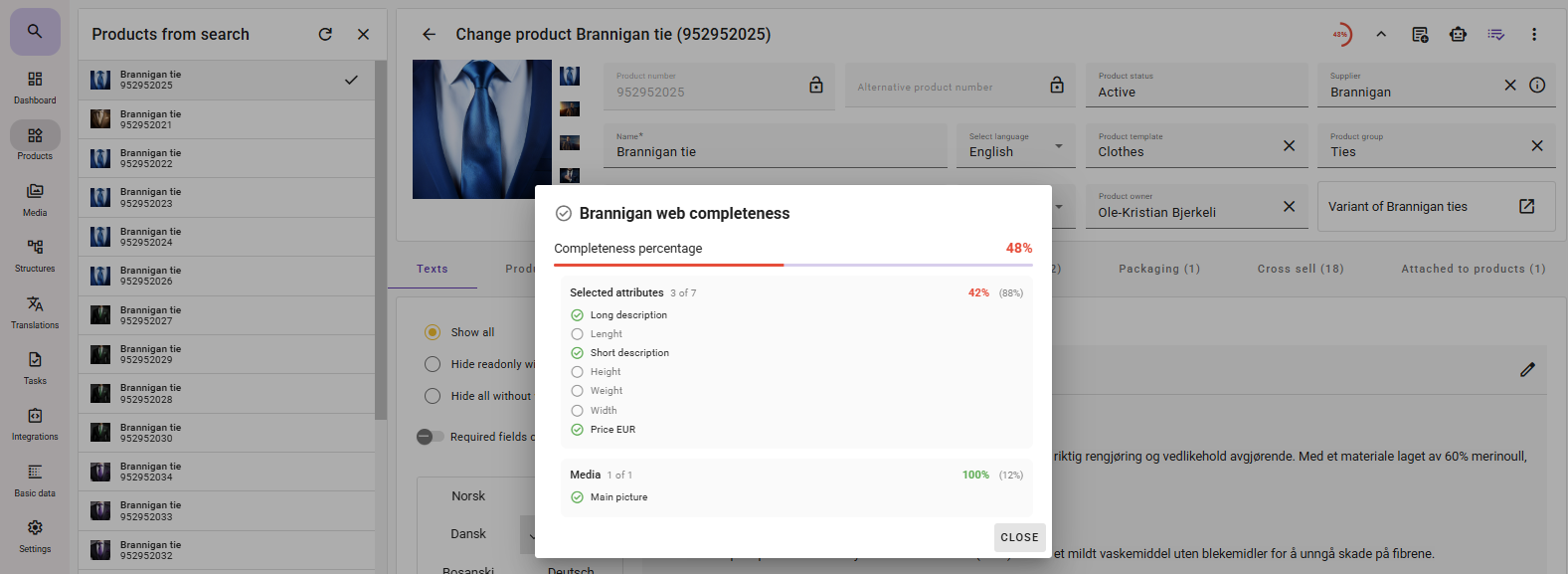
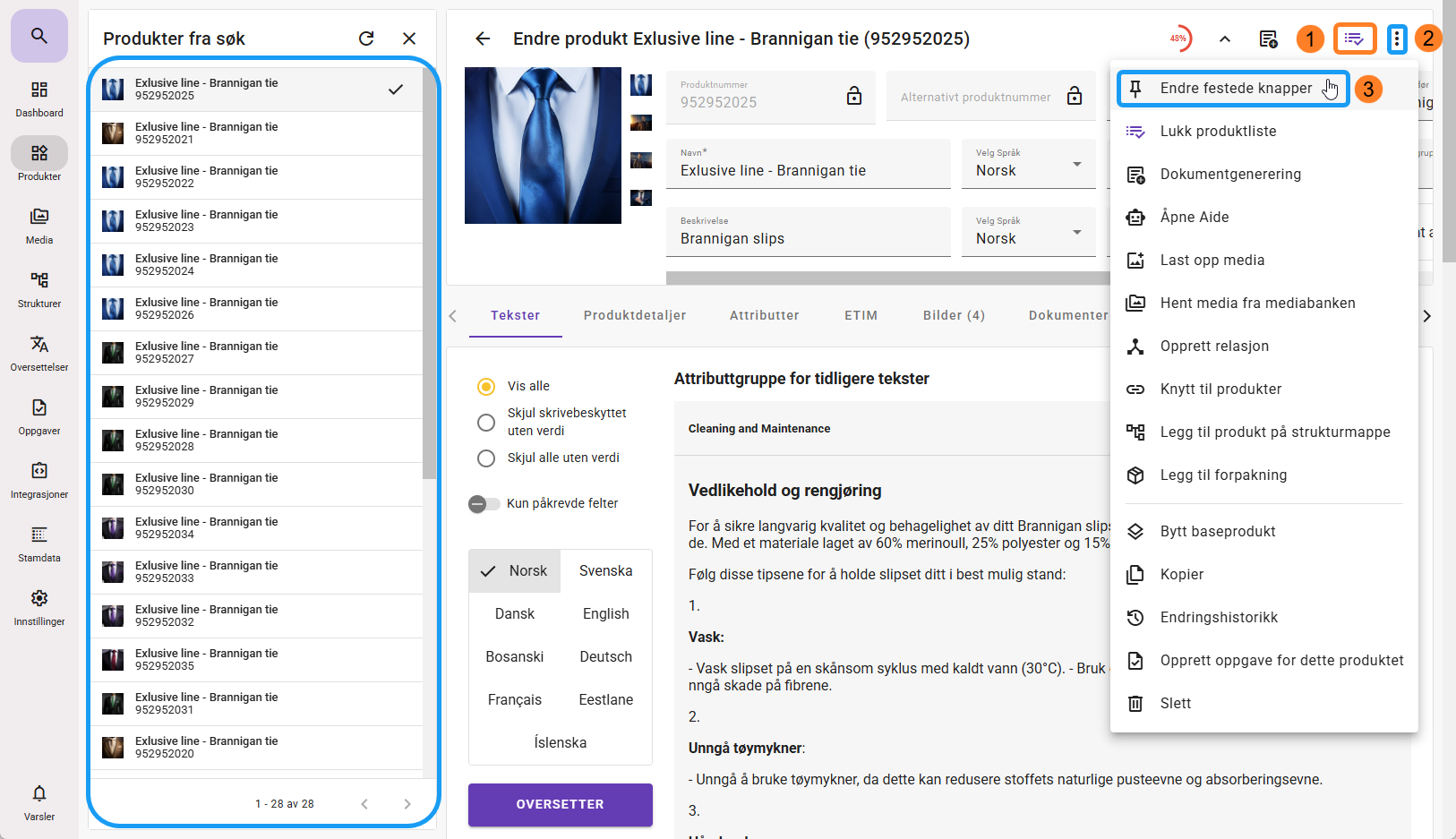
Her kan det være ett godt hjelpemiddel å produktliste ikonet (1) aktivt på festede knapper slik at man får søket med produkter frem på venstre side som en liste man kan gå igjennom produkt for produkt.
Hvis du ikke har det synlig så trykk på kontekstmenyen (2) og trykk på "Endre festede knapper" (3) for å legge dette til som synlig festet ikon.