Noen tips før du setter i gang:
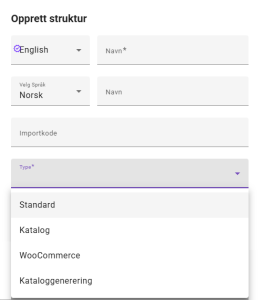
Strukturer i feed® er hvordan du setter opp katalogstrukturen din, så for første steg er det naturlig å opprette en struktur å jobbe i. Her er det viktig å påse at en angir riktig type ved opprettelse av struktur.
Opprett en struktur for din katalog og velg type "Kataloggenerering" (OBS! Viktig å velge "Kataloggenerering" og ikke "Katalog" hvis denne er tilgjengelig)
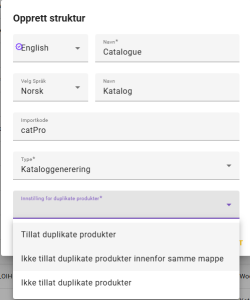
Legg inn ønsket navn, kode og anngi regler for duplikate produkter
Vær oppmerksom på at hvis en knytter inn produkter i en mappe via produktsøk så vil ikke feed® kunne validere at en overholder disse reglene.
Nå har du en tom katalogstruktur som er klar for å begynne å jobbe med. Denne strukturen er hvordan du bygger opp inneholdet for din katalog. Det er på mapper hvor du velger designmal og knytter inn produkter, enten direkte eller via produktsøk for inkludering i katalogen. Mappestrukturen blir også din innholdsfortegnelse i katalogen, hvis du har laget en "TOC" (Table of contents) mal og ønsker å benytte dette. I utgangspunktet vil alle mapper inkluderes i en ToC, men en kan velge å utelate mapper hvis ønskelig, f,eks hvis en kun ønsker å endre en mal innenfor samme kapittel.
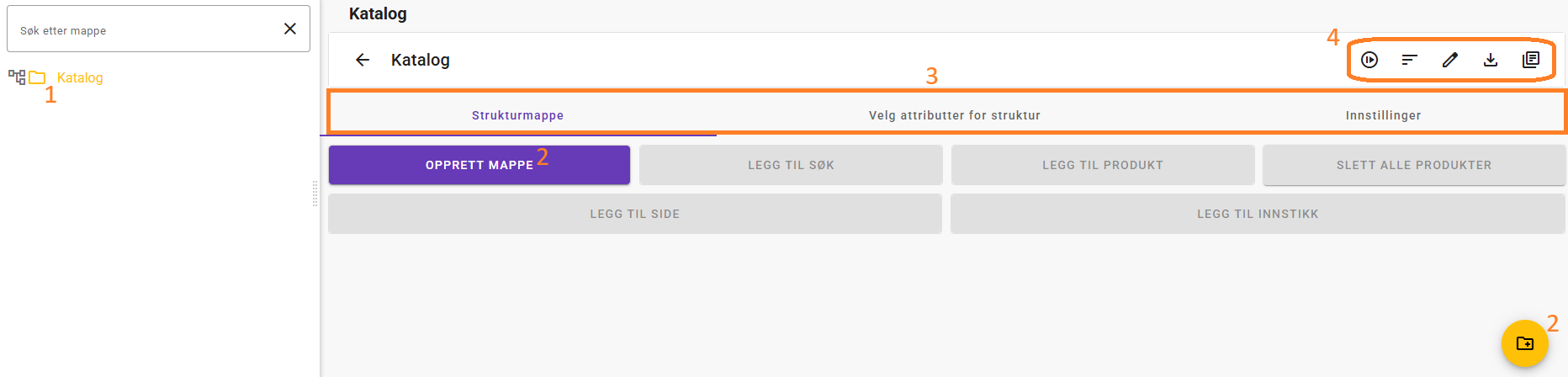


Fra "Strukturmappe" arkfanen kan du opprett mapper, legge til produktsøk, produkt, og slett alle produkter i den gjeldene mappen. Du kan også legge til de to spesielle valgene "Side" og "Instikk", mer om dem senere. Når du er på øverste nivå (Katalogen) så er det kun mulig å legge til nye mapper.
Mapper/kapitler:
En viktig ting å merke seg om mapper du oppretter i katalogstrukturen, er at de betraktes som kapitler hvis du oppretter en "innholdsfortegnelse-mal" (TOC). Når du oppretter en ny mappe så vil den som standard være valgt som ny oppføring i innholdsfortegnelse, men en kan velge bort dette hvis det ikke er ønskelig.
En innholdsfortegnelse-mal, som alle andre maler, lages som Word eller Libre Office dokument og lastes opp tilsvarende andre maler.
Merk! "Innholdsfortegnelse" er litt spesiell og mappen som har denne malen skal ligge på øverste nivå under rotnoden (katalogen), og ikke inneholde noe annet under seg. Eventuelle mapper med produkter som legges under her vil ikke bli inkludert ved generering av katalog. Det kan ligge mapper før og etter innholdsfortegnelsen, på samme nivå, hvis det er ønskelig med innhold som skal kommer før ToC i den ferdig genererte PDF katalogen.
Legg til side: Dette er ikke tilgjengelig på toppmappen, men kan brukes når du er i en "vanlig" katalogmappe. Dette forutsetter at du har minst en "sidemal" konfigurert. Sidene kan brukes for tilpassede sidemaler der det ikke er produktinformasjon, for eksempel en hel side med bakgrunnsbilde, informasjon om selskapet, osv.
Legg til innstikk: Dette er ikke tilgjengelig på toppmappen, men kan brukes når du er i en "vanlig" katalogmappe. Dette lar deg laste opp en forhåndsgenerert PDF som deretter brukes som innstikk i katalogen. Dette betyr at PDF-en settes inn på et definert sted "som den er" i katalogen. Katalogen vil lese antall sider i innstikket (et innstikk kan være flere sider) og fortsette korrekt etter innstikket.
Ved bruk av strukturattributter så er det mulig å benytte attributter i katalogstrukturen for å sende inn informasjon som kan benyttes i malene. Strukturattributter mappes inn i malene helt tilsvarende som for produkter og utføres i konfigurasjon av malene.
Attributtene valgt ovenfor blir deretter tilgjengelige på underliggende mapper for å legge inn verdier som igjen kan mappes inn i både produkt- og side- maler.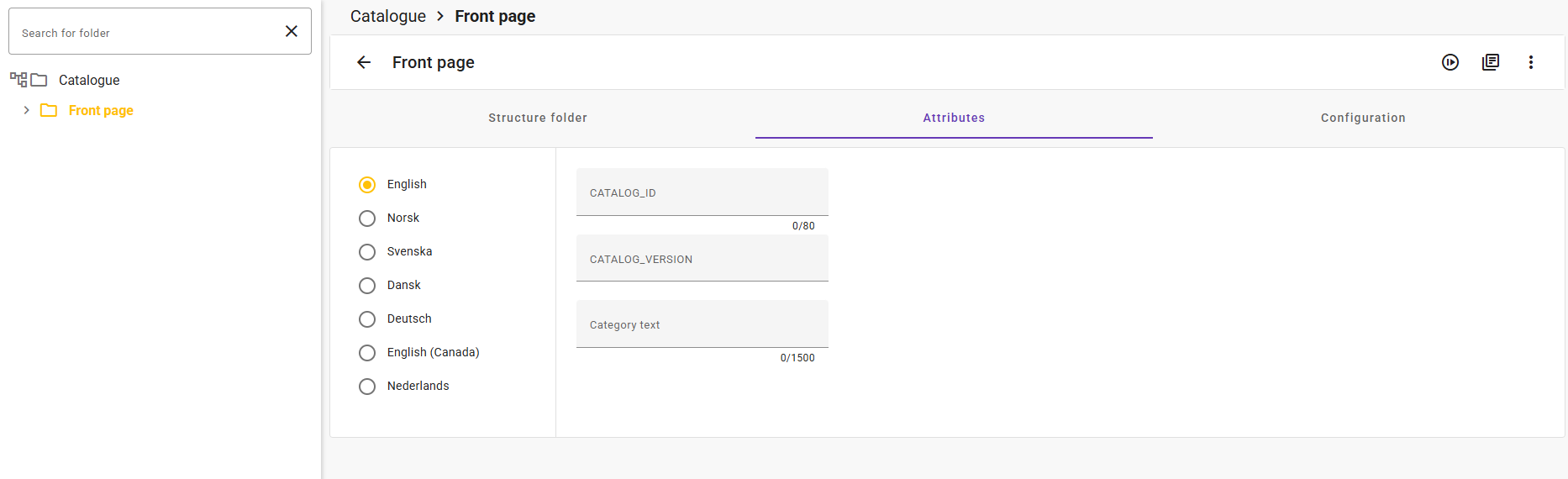
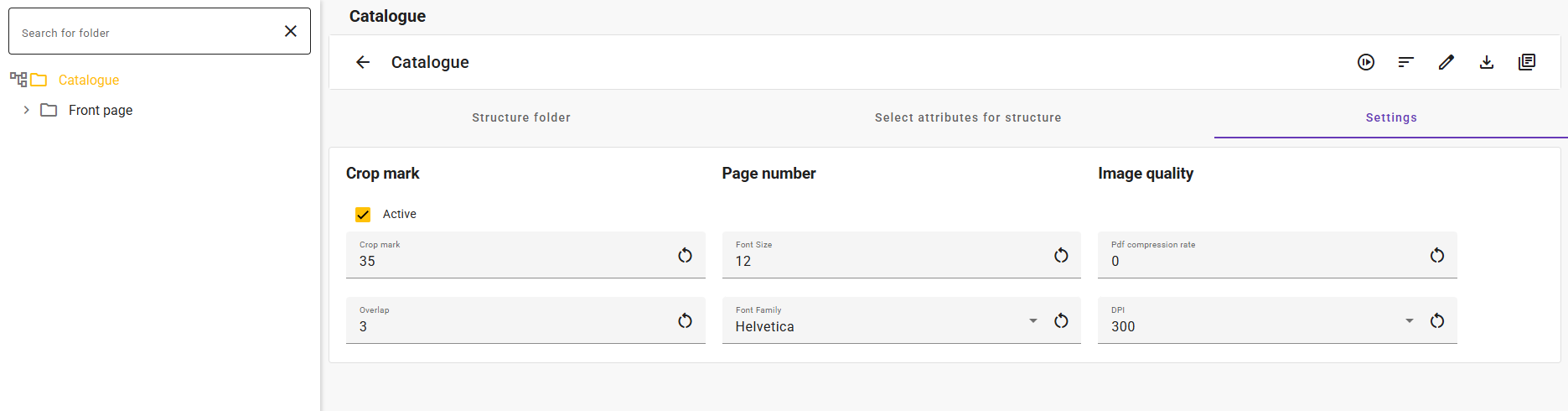
Når du er i fanen "Innstillinger", har du følgende alternativer:
Bildekvalitet: Her kan du angi ønsket DPI for PDF-generering. Vi anbefaler å sette denne lavere når du arbeider med og tester katalogen for å gjøre genereringen raskere, og deretter øke den når du lager den endelige versjonen av katalogen som skal sendes til trykkeriet. Du kan også sette % komprimering som skal benyttes ved generering av PDF for å reduserese størrelse på generert fil.
Sidetall: Her kan du velge skrifttype og størrelse på sidetall som automatisk legges på katalogsidene. (tips: Sett størrelse til 0 hvis du ikke ønsker sidetall på sidene)
Før du kan begynne å lage kataloger, så må du ha noen maler i løsningen for å definere utseendet på den ferdig katalogen. Bruk gjerne de inkluderte eksempelmalene i løsningen for å teste med, samt kopiere som et utgangspunkt for å lage dine egne design. Disse viser hvordan en koder inn dynamiske felter fra feed® i malen, hvordan lage lister som repiterer over rader eller "stepper" over kolonner for å bygge tabeller +++. Det er mange muligheter i malverket for å lage dynamisk innhold, og denne guiden går ikke i dybden på alt som er mulig og hvordan lage dette, her anbefaler vi at en ser på Docmosis sin egen guide som kan lastes ned her: https://resources.docmosis.com/
Hvis du har et design du ønsker å lage, men trenger bistand med å lage malen så ta gjerne kontakt med oss for assistanse.
En CatPro mal kan lages i Microsoft Word, eller i LibreOffice. Vi anbefaler bruk av LibreOffice som er enklere å jobbe med ved design av maler, blandt annet fordi Docmosis benytter dollartegn ($) som variabel ved iterasjoner og dette ikke er tillatt i bokmerker i Word.
Se "Dokumentmaler og Innstikk" for mer informasjon om hvordan lage og laste opp maler i feed®.
En design mal trenger en konfigurasjon før den kan benyttes. Det er her en mapper inn hvilke data, enten fra produkt, eller fra den tilhørende strukturmappen som skal brukes i de dynamiske feltene som finnes i designmalen. En designmal kan benyttes i flere konfigurasjoner som gjør det mulig å ha samme design hvor en knytter inn forskjellig informasjon i felter hvis det er ønskelig.
Se "Konfigurasjon av maler (mapping)" for mer informasjon om hvordan lage en konfigurasjon.
Når du har laget konfigurasjoner for de malene du ønsker å bruke er det på tide å knytte disse inn på mappene i strukturen hvor disse skal benyttes
Hvis du ønsker å ha en ToC i katalogen så trenger du en konfigurasjon av type "Innholdsfortegnelse". Denne har en litt spesiel koding i malen for å kunne printe ut navn på mapper med tilhørende sidetall de starter på i den ferdig genererte katalogen. Denne malen skal legges på en egen mappe som ligger på toppnivå i katalogen, og det skal ikke legges inn noe data under denne mappen. Den er kun for å angi ToC.
Konfigurasjoner for disse kan knytte inn data fra den overliggende katalogmappen som en legger inn en side på. Disse kan også bare inneholde et fast hardkodet design, og trenger ikke nødvendigvis noe dynamisk knyttet innhold. Disse kan kun benyttes der en legger inn "Side" noder under en katalogmappe. Det er kun her en kun bruke konfigurasjoner av type "Side".
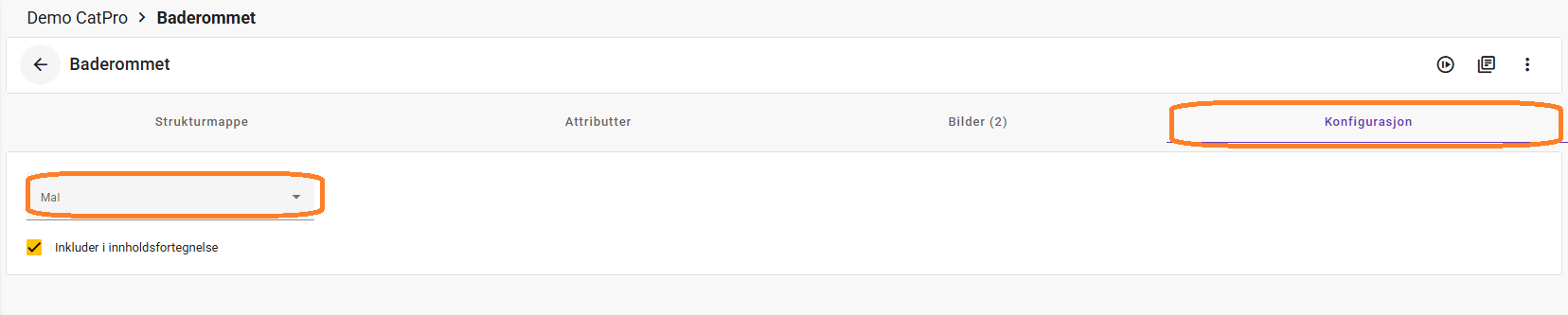
Her er det en hovedsakelig jobber med for å vise dynamisk innhold for produkter. For disse kan en knytte inn både dynamiske felter fra produkter, men også hente inn data fra den overliggende katalogmappen. Disse mal konfigurasjonene må da angis på mappen i strukturen hvor en legger inn produkter.
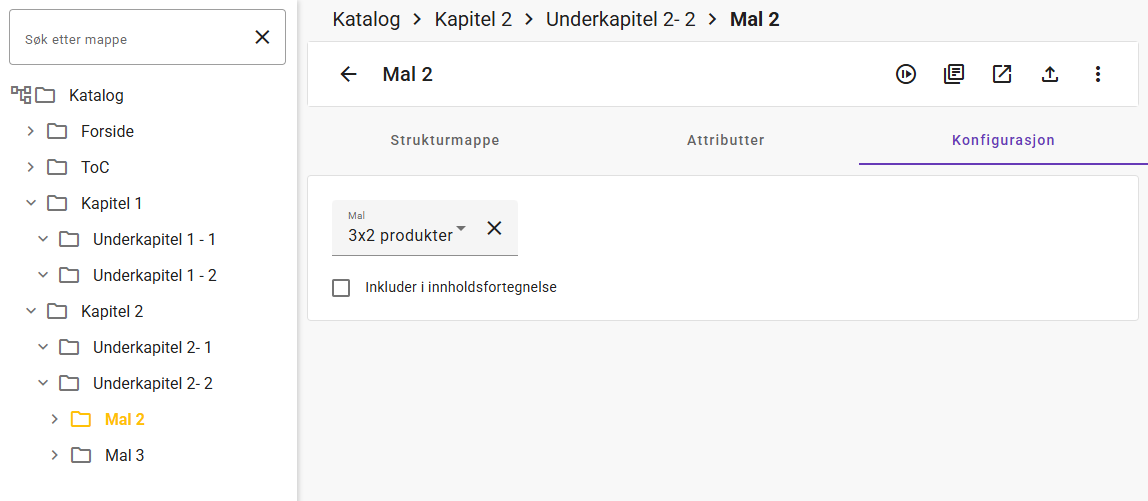
For å angi en mal som skal benyttes for produkter i mappe så går en inn på arkfanen "Konfigurasjon" som vist under.
Det er også mulig direkte fra strukturen for underliggende mapper
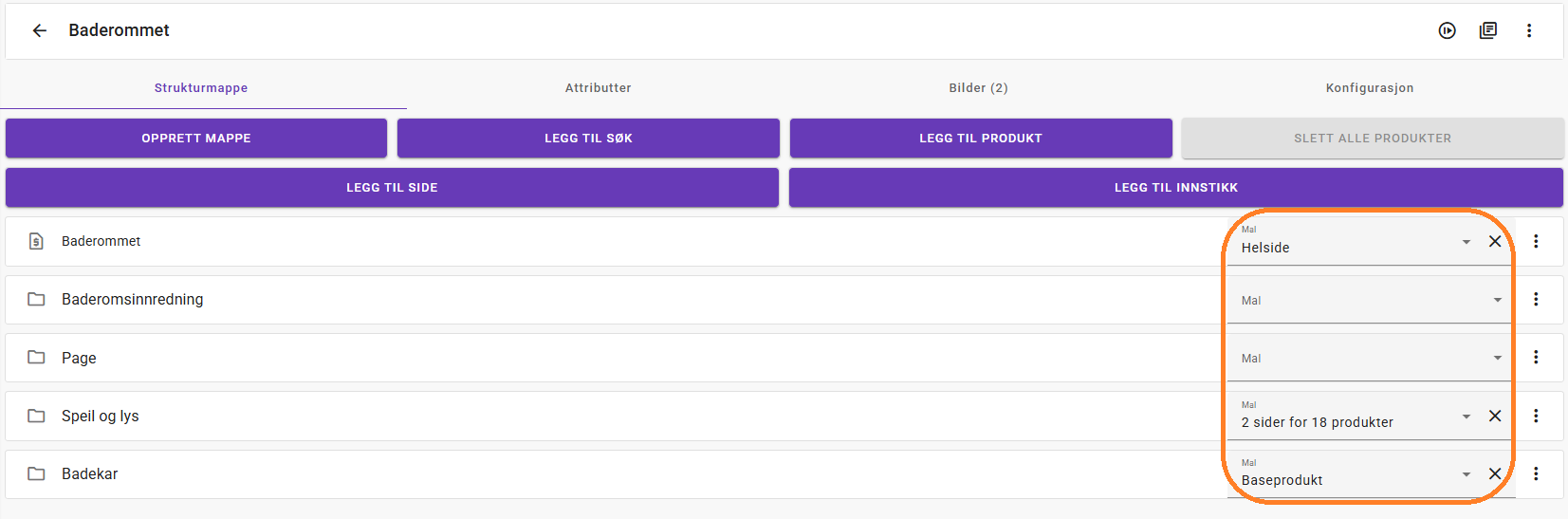
Når en har lagt inn ønskede maler/konfigurasjon på mapper i strukturen så er det bare å legge inn aktuelle produkter på riktig sted, trykke på ikon for generere katalog (), navigere til katalogoversikten (), og når den er ferdig generert, laste ned og beundre resultatet.
Ikke fornøyd med layout? Juster design i malen, last opp oppdatert mal (TIPS: bruk last opp ikon direkte fra mappen malen benyttes på), generer på nytt og se resultatet. Repeter til du er fornøyd.
Ettersom en ofte ønsker å gjøre små justeringer og tilpassinger for å få layout akkurat slik som en ønsker det, så anbefaler vi å teste generering kun på den mappen du jobber på til en hver tid. Det går mye raskere å generere en liten PDF på få sider, så da slipper en å vente på at hele katalogen skal bli ferdig generert hver gang. En kan også øke hastigheten ved å redusere DPI ved generering fra katalognoden på toppen. Når en er fornøyd med den delen av katalogen kan en teste helheten ved å generere fra topnoden for hele katalogen.