
Med CatPro så har dere full kontroll over design selv ved å lage egendefinerte maler. Dette er i utgangspunktet veldig enkelt, men kan også være litt komplekst avhengig av hvor mye logikk en ønsker i malene.
Hvis dere ikke kan dette selv, så er vi i iSYS klare til å hjelpe dere med å lage en dokumentmal basert på deres design-ønsker.
CatPro kommer også med noen eksempel maler som dere kan laste ned, kopiere, modifisere eller slette hvis dere ikke trenger de lengre. De kan være et godt verktøy for å komme i gang og lære hvordan jobbe med maler.
Lyst å lære mer om maler
CatPro bruker noe som heter "Docmosis" for generering av PDF filer basert på design maler. For mer informajson om hva som er mulig, se på deres hjelpesider og last ned siste versjon av Tornado - Template Guide for mer informasjon om hvordan lage maler for CatPro. https://resources.docmosis.com/
En CatPro mal er et Word dokument (.docx fil) eller Libre Office dokument (.odt fil) som inneholder ønsket design og variabler for dynamisk innhold. Vi snakker om tre typer katalogmaler
Hver av disse kan da benyttes i en, eller flere, konfigurasjoner, som du kan lese mer om i seksjon om "Konfigurasjon av maler(mapping)"
For å laste opp, eller oppdatere en mal i feed® så kan det enten gjøres ved å navigere:
Integrasjoner - Kataloggenerering (under moduler)
Trykk på  ikonet oppe i høyre hjørne, og du kommer til oversikt over tilgjengelige maler i løsningen. Her kan du trykke på + ikonet ned i høyre hjørne, eller hurtigtasten "C" for å åpne dialog for opplasting av en mal.
En mal må da være et Word dokument (.docx) eller Libre Office dokument (.odt). Tips: Vi anbefaler å bruke Libre Office for design av maler, spesielt i forbindelse med bilder og reptirende kolonner/rader så er dette enklere å jobbe med der enn i Word.
Når du har en eller flere maler tilgjengelig her, så kan du opprette konfigurasjoner hvor du mapper data inn i malene, se "Mapping av konfigurasjoner".
Oppdatering av maler
Når du har en malkonfigurasjon og tatt denne i bruk i strukturen på en mappe, så kan du navigere direkte til mapping og /eller laste opp nye versjoner av malen direkte fra strukturen du jobber i. Du trenger ikke navigere inn til Integrasjoner - Kataloggenerering hver gang.
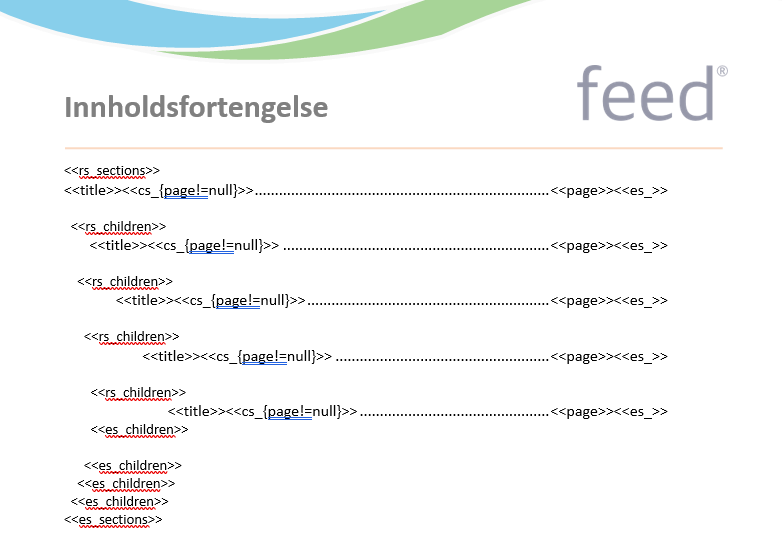
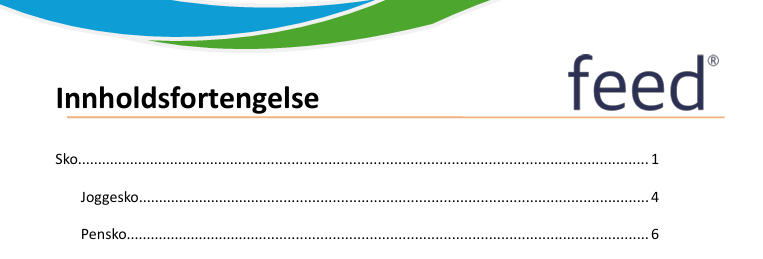
Disse er litt spesielle og her anbefaler jeg at dere tar en titt i vedlagt eksempel for å se hvordan man kan bygge opp disse for å få riktig struktur. I en mal av denne typen så har en tilgang til to spesielle "tags" som benyttes for å skrive ut riktig tittel og sidetall for kapitler(mapper) i katalogen. <<title>> for mappenavn, og <<page>> for sidetall. En kan så bygge opp en fortegnelse med å lage seksjoner for hvert "nivå" i strukturen som en ønsker skal inngå. I eksempel under er det en ToC som støtter X nivåer. Hvert nivå har da sin egen seksjon som itererer over sin undernivåer (children). Med å manipulere på hvor mange sliker seksjoner med "children" en inkluderer kan man styre hvor "dypt" i strukturen innholdsfortegnelse skal gå. I selve strukturen så kan en også velge om en mappe skal inngå eller utelates fra ToC.
Det er ikke behov for å mappe inn noen felter inn i disse malene i konfigurasjonen
Det er disse som lar dere lage dynamiske og varierte produktmaler for å skape en lekker produktkatalog. Du kan lage en katalog med kun en produktmal, men her er det ofte ønskelig med flere forskjellige produktmaler for å skape litt liv og variasjon i katalogen. - Tips: Gi gode navn til malene slik at det er enkeltl å finne og velge riktig design mal i strukturen når du bygger den!
I Word eller Libre Office (anbefalt) bygger du opp ønsket design på hvordan produktmal skal se ut, i enkleste form bygger man en ganske statisk mal hvor en kan flette inn dynamiske felter fra produkt (eller mappen i strukturen) der hvor en ønsker å inkludere dynamisk informasjon ved å bruke følgende syntax.
<<Ønsket navn>> "Ønsket navn" her er helt valgfritt, men bør si noe om hva slags data fra produkt/mappe en skal mappe inn her i konfigurasjonen slik at en enkelt kan knytte inn riktig felt til malen. Dette navnet trenger ikke stemme 100% med navn på attributt eller data fra stamdata i feed®, men bør være forståelig for hva bruker skal mappe inn her når de setter opp mapping. For eksempel <<Produktnummer>>, <<Produktnavn>>, <<GTIN>> etc...
Det er også mulig å legge inn mer logikk i malene ved bruk av kodespråket "Tornado" for Docmosis. Her henviser vi til dokumentasjonen som du finner under https://resources.docmosis.com/, ta gjerne en titt på eksemplene vi har inkludert med modulen, eller ta kontakt med oss for assistanse for å lage det du ønsker.
Eksempler på ting som er mulig med litt enkel logikk:
Av og til har en behov for å inkludere innhold i katalogen som ikke er direkte relatert til produktinformasjon. Dette kan være informasjon om dere som firma, kanskje en artikkel om en produktfamilie, eller kanskje bare en helside med et bilde eller tom side for å starte et nytt kapitel på "riktig side" i katalogen.
Dette kan gjøres enten ved å inkludere et "Innstikk" eller ved å legge til en "Sidemal".
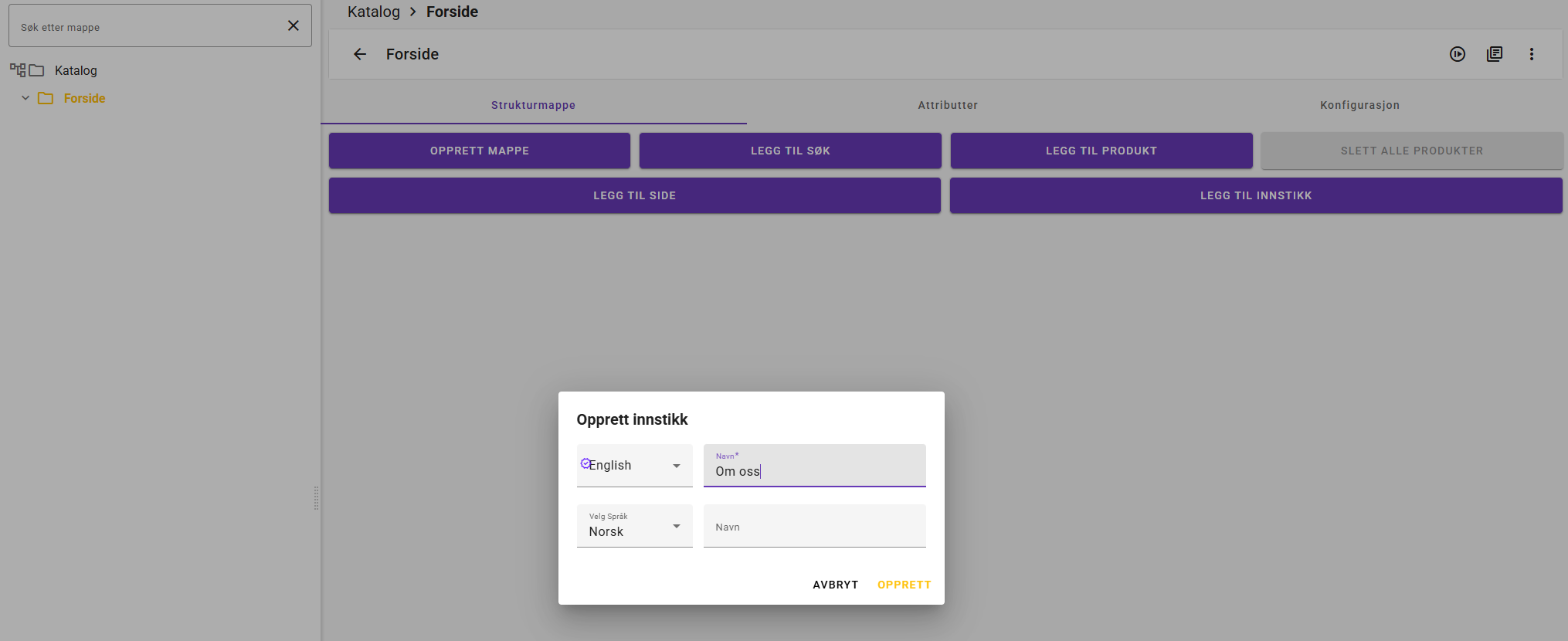
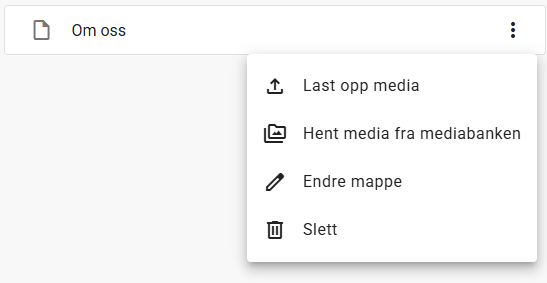
Dette er en pre-generert PDF som en ønsker å inkludere på ønsket sted i katalogen, kanskje har dere en ferdig PDF som har informasjon om firmaets historie, visjon eller deres ansatte en ønsker å bruke. Kanskje har dere viktig sikkerhetsinformasjon eller FDV informasjon allerede tilgjengelig i forbindelse med et kapitell med tilhørende produkter. Uansett så er det enkelt å flette inn eksisterende PDF inn i den ferdige katalogen ved å opprette en Innstikk node der en ønsker at denne skal plasseres. Trykk på "Legg til Innstikk", gi det et passende navn og trykk "Opprett". Du får da en Innstikk node under mappen som du via kontekstmenyen til høyre kan laste opp, eller knytte inn en PDF fra mediebanken.
Hvis du ikke har en ferdig designet PDF å inkludere, kan du også lage ønsket design i Word elller Libre Office hvor du legger inn bilder, grafisk innhold, tekst etc som du ønsker og laste dette opp som en mal på lik linje som produktmaler. Du kan da lage en konfigurasjon for denne av type "Sidemal" som kan knyttes inn tilsvarende som Innstikk over. En sidemal har da ikke dynamisk innhold fra produkter, men det er mulig å hente inn dynamisk innhold fra mappen den legges inn i hvis ønskelig, på denne måten kan en gjenbruke samme sidemal flere steder med for eksempel forskjellige bilder, hentet dynamisk fra bilder lastet opp på strukturmappen til katalogen.
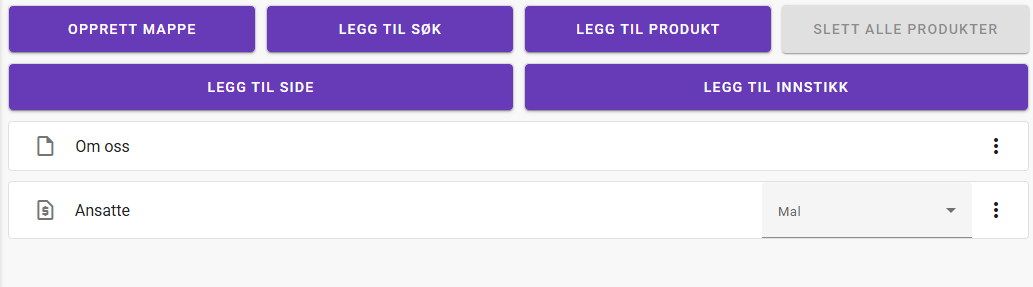
Når du legger til en "Side" så legger den seg inn som en "Side" node og du har mulighet til å velge ønsket mal konfigurasjon fra listen til høyre. Ved å bruke ikon for sortering på mappen kan du styre rekkefølgen hvis du vil ha "Ansatte" i eksempel over til å komme før "Om oss" for eksempel.