Hvis man ønsker å legge til metadata på media, kan man gjøre det via Excel import.
Excel dokumentet må ha en media ID som feed kjenner.
Godkjente ID'er er feed sitt eget media id som man ser i URL'en når man er inne på et media, eller Kilde ID som har blitt importert fra et eksternt system.
Begge disse ID'ene kan man få ut ved å eksportere medie fra feed.
Les mer om Media eksport her:
Før man får importert media metadata så må man forberede dette i et Excel dokument.
Generelt består Excel dokumentet av en kolonne med ID nummer (som forklart over) og kolonner med Metadata overskrifter og celleverdier med metadata.
Kolonnenavnene blir ikke importert til feed på annet enn "egenskaper" feltet.
Excel eksempel på Egenskaper:
| Media id | SKU | Variant | Brand | Collection | Target Audience | Image title | Alt Text | Keywords |
| 93 | 952952001 | Color Grey / Size Large | Brannigan | Winter 2026 | Men | Brannigan coat grey large - front view | Grey Brannigan winter coat large size, front view | winter, coat, Brannigan, men |
Egenskaper lar deg lage feltnavn (kolonnenavn) og feltverdi (celleverdi)
Egenskaper kan være praktisk om man ønsker å få inn metadata på:
Grunnleggende bildeinformasjon
Produktidentifikasjon
Bruk og kontekst for bildet
Markedsføring og innhold
SEO og gjenfinning
Rettigheter og juridisk informasjon
Lokalisering og markeder
Teknisk og ytelsesrelatert metadata
Helhetlig metadata per bilde (samlet eksempel)
God Media-metadata forbedrer søk, konverteringsrate, automatisering, tilgjengelighet og konsistens på tvers av kanaler.
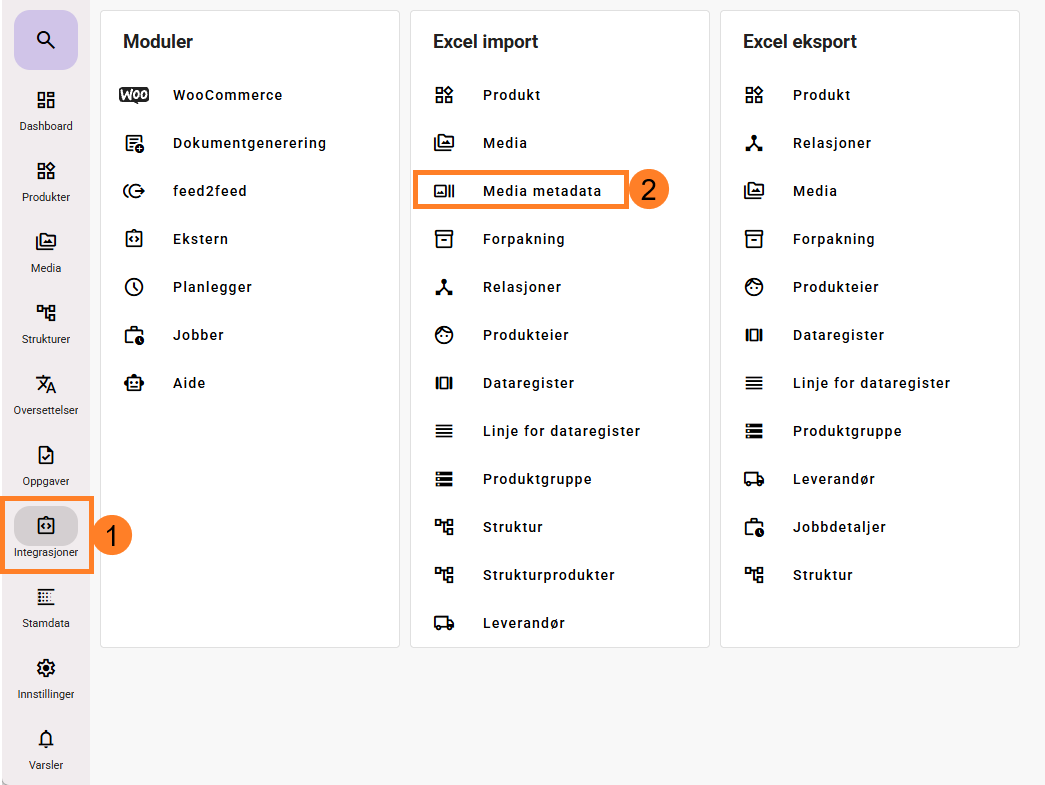
Det finner man under integrasjoner (1) og Excel import - Media Metadata (2).
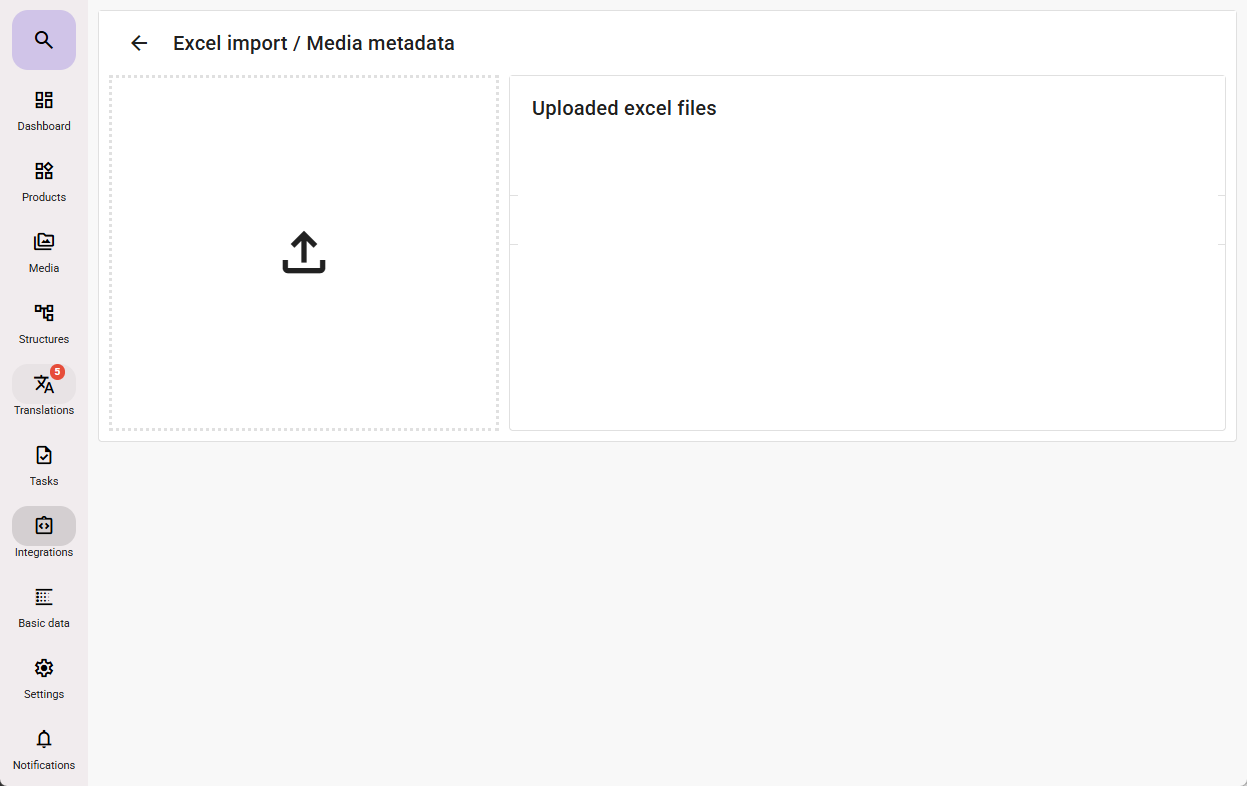
Man kan dra og slippe Excel dokumentet inn i boksen under, eller trykke på den og bla seg frem til dokumentet:
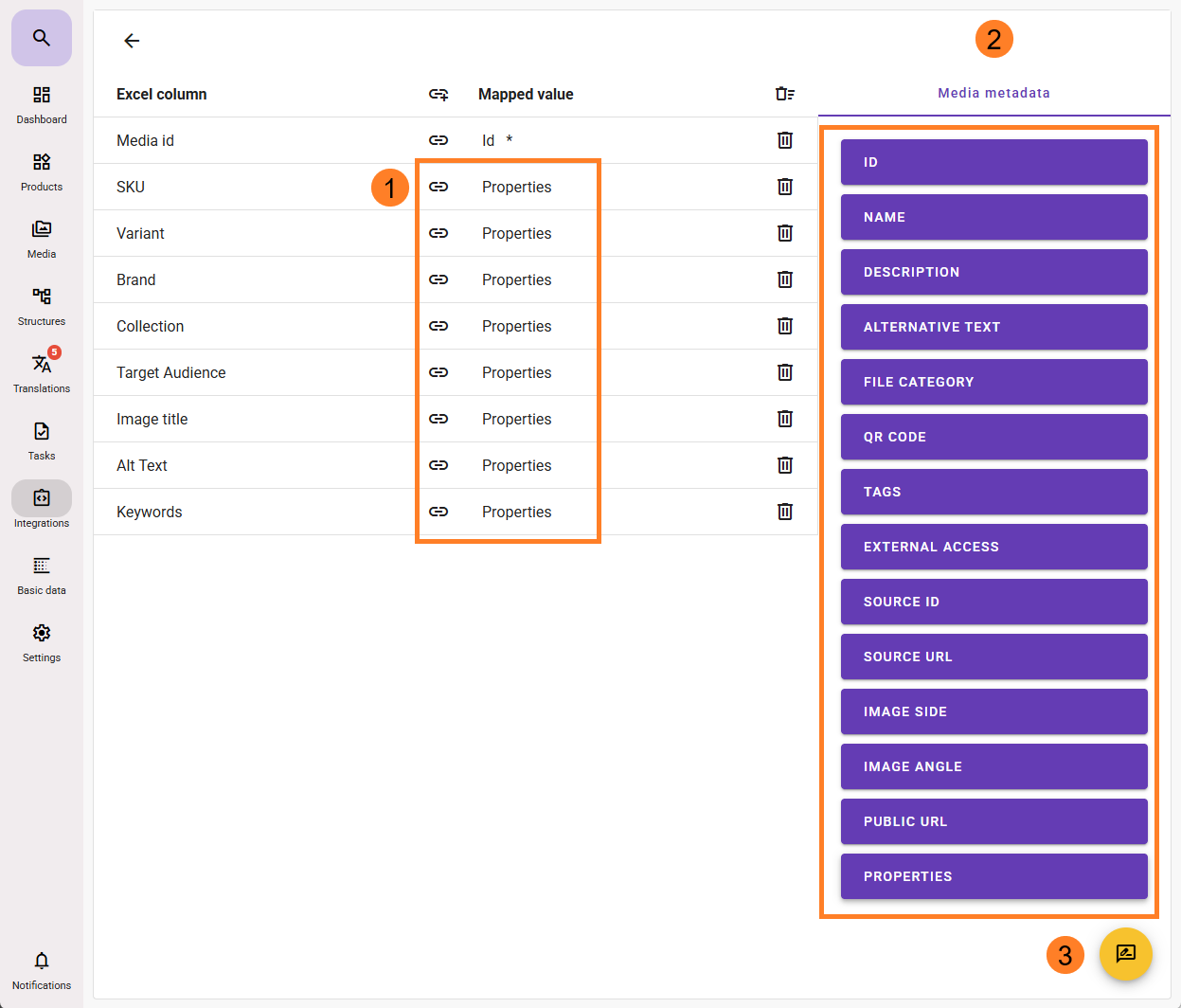
Man må først knytte ID kolonnen fra Excel mot ID som skal benyttes i feed ved å trykke på lenken for Excel ID feltet og ett av valgene på høyre side.
Som nevnt over er dette feed sin interne media "ID" eller en Kilde ID man har importert fra eksternt system. Det er ikke sikkert man har kilde ID på all media, men det er alltid en feed ID på media i feed.
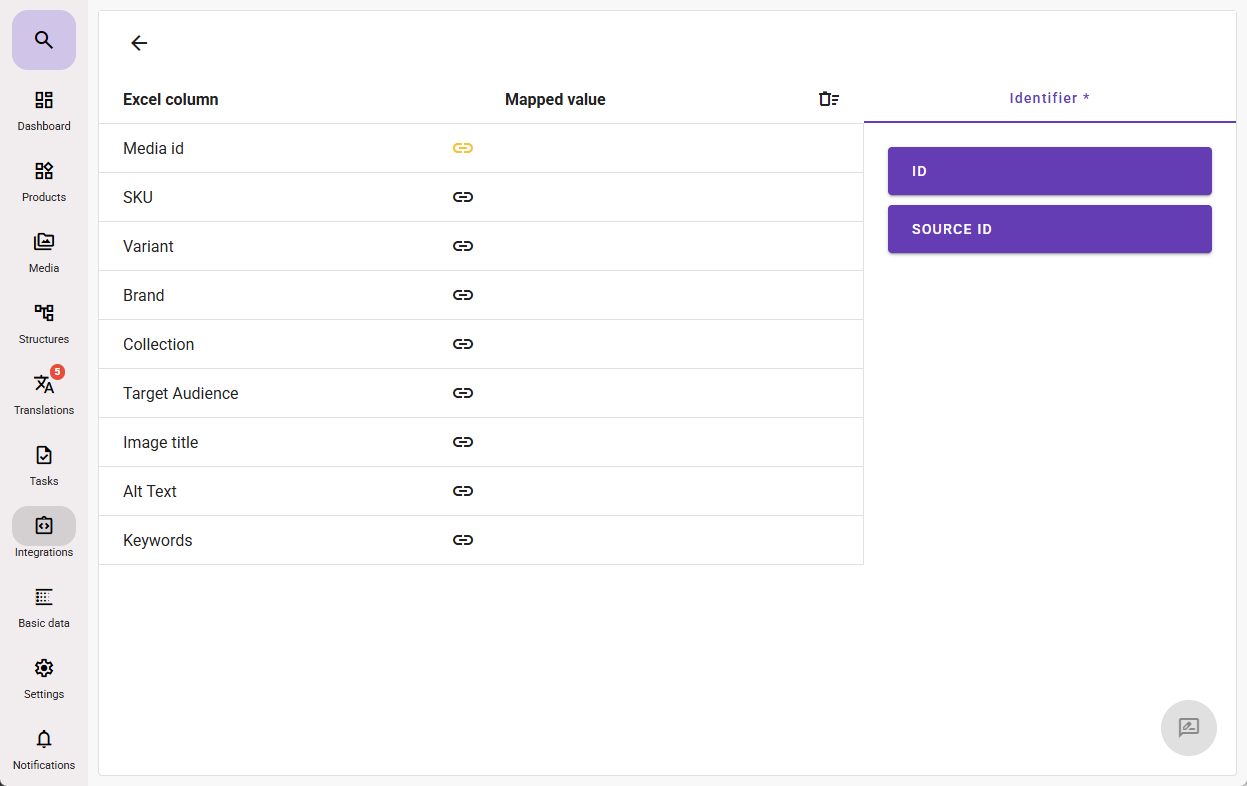
I dette eksempelet har jeg på alle lenkene (1) knyttet Excel kolonnene mot Egenskaper som er nederste feltet på høyre side (2).
Dette betyr at kolonne navnene blir Metadata navnet, og celleverdien blir metadata verdien i feed på media jeg legger det inn på.
Man må trykke på ikonet i bunn av høyre side for å starte importen (3)
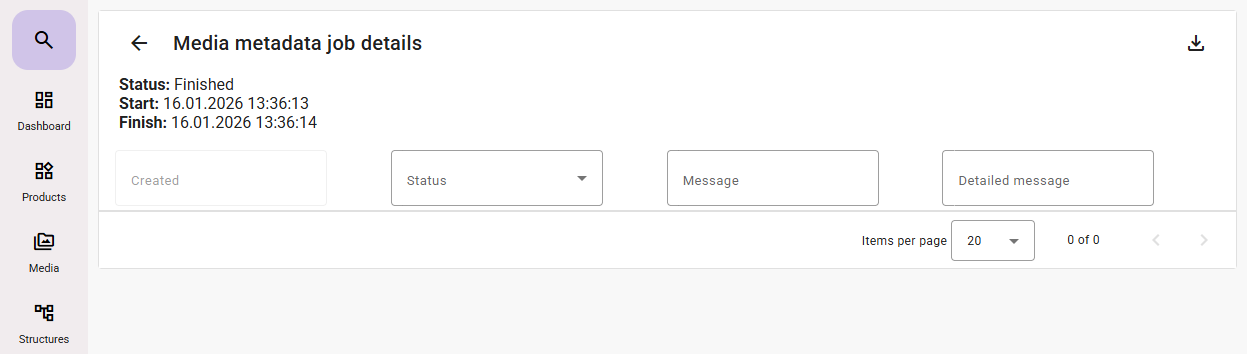
Importen skal stå som Finnished når importen er fullført.
Man kan trykke på linjen for å se detaljer på importen, eller man kan slette importen om man ikke ønsker å se den i listen lenger. Sletting reverserer ikke importen som er gjort.
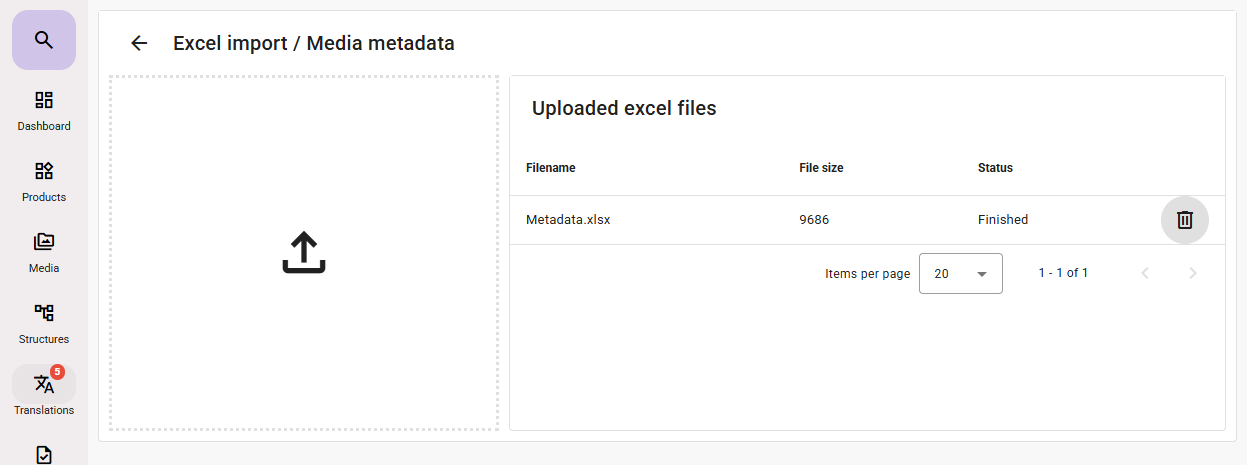
Hvis man har feil eller varsler på import jobben så vil disse vises her, og man kan også ta en eksport til Excel om man ønsker en dokumentasjon på varslene/feilene som har oppstått.