
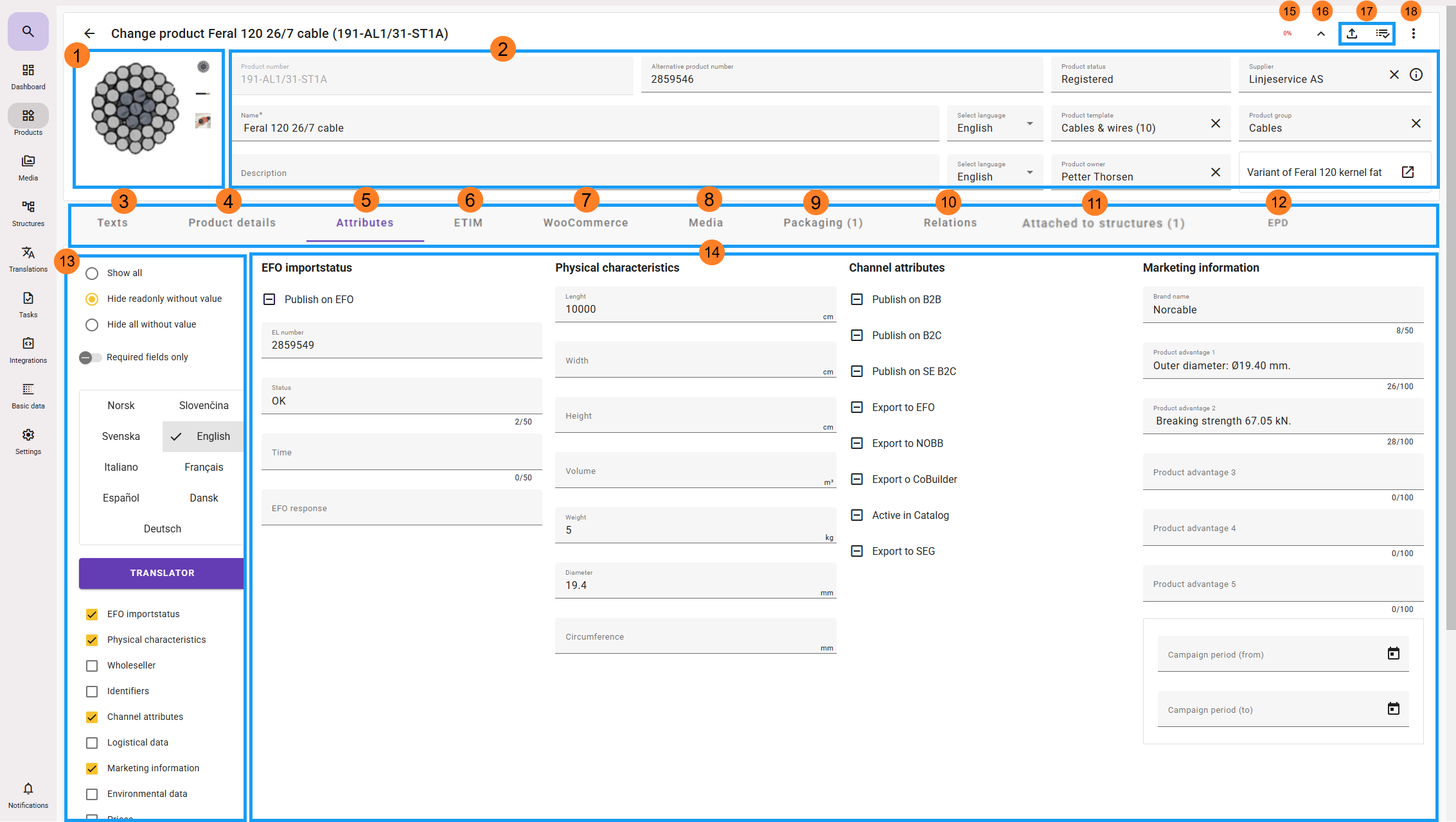
- Produktbilder
Hvis det finnes mer enn ett bilde av produktet, vil som standard bildet med lavest sorteringsrekkefølge vises. Flere bilder er tilgjengelige i en karusell. - Faste produkt-headerdata
Dette er faste felt som finnes for produkter i alle feed-installasjoner. - Tekster
Tekstfeltene i feed stammer fra tidligere versjoner. Disse er nå erstattet av kun tekstattributter. Hvis du ønsker å samle viktige tekster i én fane, kan du opprette en egendefinert fane (se punkt 4). - Egendefinerte produktfaner
Dette er et eksempel på en egendefinert produktfane. Du kan opprette en egendefinert fane under Innstillinger – Innstillinger - Produktfaner og flytte ønskede attributter til denne fanen. Dersom du gjør dette, vil attributtene ikke lenger være synlige under fanen Attributter der de opprinnelig lå, men i stedet vises i den egendefinerte fanen, med attributtgruppen synlig innenfor denne fanen.
Dette gjelder kun i produktvisningen. I API-et vil alle attributter vises under attributtgruppen de er tilordnet. Les mer om egendefinerete "Produktfaner" her. - Attributter
Dette er kundedefinerte attributter. Denne fanen vises kun dersom det finnes definerte attributter i stamdata tilgjengelig for produkttypen. - ETIM
Dette vises kun for installasjoner hvor ETIM-modulen er aktivert. Her vises og vedlikeholdes all ETIM-informasjon for et produkt. - WooCommerce
Et separat integrasjonsmodul som kan kjøpes fra iSYS (valgfritt), og som gjør integrasjon med WooCommerce-nettsteder enkel. Denne modulen må bestilles – kontakt salg@isys.no for mer informasjon. - Media
Denne fanen vises dersom du har koblet bilder eller dokumenter til produktet. Fra denne fanen kan du laste opp eller koble til bilder og dokumenter. Du kan også endre sorteringsrekkefølgen og legge til medieroller for bilder og dokumenter. - Forpakning
Dette viser antall forpakninger registrert for produktet. Du kan også opprette nye forpakninger her. Dette krever at stamdata er definert under Stamdata – Produkt – Forpakning. Dersom ingen forpakninger er satt på et produkt, vil ikke denne fanen være synlig. Du kan også legge til forpakning fra den kontekstuelle produktmenyen. - Relasjoner
Relasjonsfanen viser hver type relasjon produktet er knyttet til, for eksempel «Tilbehør», «Reservedeler» osv. Relasjonstypene defineres i en egen stamdatafunksjon. Du vil også se «Tilknyttet produkter» dersom produktet er lagt til som relasjon på et annet produkt (for eksempel som reservedel). - Knytninger struktur
Dette vises dersom produktet er knyttet til én eller flere strukturer. Hvis produktet er et base-/variantprodukt og du har knyttet basen til en struktur, vil ikke varianten vises som tilknyttet, men den vil være inkludert via basen. - EPD-modul
Vår EPD-modul! Miljødata blir stadig viktigere, og det er nå svært enkelt å inkludere miljødata i feed®. Denne modulen må bestilles – kontakt salg@isys.no for mer informasjon. - Filter
Avhengig av hvilken fane du er på, kan det finnes filtre for ønsket språk som skal vises, hvilke attributtgrupper, ETIM-versjon osv. som skal vises i informasjonsområdet (punkt 15).
Viktig: På fanen Attributter får du en nedtrekksmeny som lar deg velge hvilke typer tomme attributter du ønsker å se. Alternativene er: «vis alle», «kun med skrivetilgang», «skjul alle». - Informasjonsområde
Her vises produktinformasjonen for den valgte fanen for dette produktet. Hva som er synlig her avhenger av hva som er definert for produkttypen. - Fullstendighet
Dette vises dersom du har opprettet én eller flere fullstendighetsregler i feed. Les mer om fullstendighet her. - Vis/skjul headerdata
Dette valget lar deg skjule eller vise headerdata. - Hurtigvalg/festede alternativer
Den kontekstuelle menyen (punkt 18) lar deg feste alternativer du ønsker rask tilgang til. Når du har festet et alternativ, vil det vises her. - Kontekstmeny

Knappen gir flere alternativer for produktet du jobber med:Endre festede knapper:
Dette alternativet lar deg aktivere hurtigvalg for funksjoner du bruker regelmessig, øverst til høyre på produktet. Nyttig for alternativer du bruker ofte.Eksporter produkt til NOBB (vises kun hvis du har denne tilleggsmodulen):
Dette vil eksportere produktet til NOBB dersom det er aktivert for NOBB. For mer informasjon, kontakt salg@isys.no.Eksporter til WooCommerce (vises kun hvis du har denne tilleggsmodulen):
Dette vil eksportere produktet eller basen til WooCommerce dersom det er plassert i en feed WooCommerce-struktur. Les mer om denne modulen HER. For mer informasjon, kontakt salg@isys.no.Åpne produktliste:
Aktivering av dette lar deg se søkeresultatene for produkter på venstre side av produktet du redigerer. Dette gjør det enklere å jobbe effektivt gjennom flere produkter.Dokumentgenerering (vises kun hvis du har denne tilleggsmodulen):
Her får du en liste over dokumentkonfigurasjoner du har satt opp i DocPro, og du kan opprette et dokument for ett enkelt produkt. Dette er nyttig for testformål.Åpne Aide (vises kun hvis du har denne tilleggsmodulen):
Her kan du enkelt lage AI-genererte produkttekster og oversette eksisterende tekster til andre språk. For mer informasjon, kontakt salg@isys.no.Last opp media:
Laster opp media til feed mediebank og kobler det automatisk til dette produktet. Husk å legge til passende medieroller.Hent media fra mediebank:
Lar deg søke etter eksisterende media i feed.Opprett relasjon:
Lar deg koble produkter som relasjoner til dette produktet, for eksempel tilbehør eller lignende produkter. Se her for opprettelse av relasjoner.Knytt til produkter:
Dette er motsatt av relasjon, og kan brukes dersom du for eksempel vil legge til et produkt som reservedel på flere produkter.Knytt produkter til strukturmappe:
Hvis du trenger å legge et enkelt produkt til en struktur, kan du bruke dette menyvalget.Legg til forpakning:
Hvis produktet ikke har forpakning, kan du opprette det fra denne menyen.Konverter til baseprodukt:
(Kun tilgjengelig for produkter med produkttype: «produkt».)
Dette lar deg konvertere et enkelt produkt til et baseprodukt. Skal ikke brukes på et salgbart produkt.Dupliser som base:
(Kun tilgjengelig for produkter med produkttype: «produkt».)
Dette vil duplisere produktet og opprette et baseprodukt med samme tekst og data som originalen. Originalproduktet blir en variant av den nye basen.
Husk å opprette et produktnummer for basen.Legg til baseprodukt:
(Kun tilgjengelig for produkter med produkttype: «produkt».)
Lar deg velge fra en liste med tilgjengelige baseprodukter i feed.Legg til variant:
(Kun tilgjengelig for produkter med produkttype: «base».)
Lar deg søke etter og legge til produkter som varianter under basen.Endre baseprodukt:
(Kun tilgjengelig for produkter med produkttype: «variant».)
Lar deg flytte produktet til en annen base.Konverter til produkt:
(Kun tilgjengelig for produkter med produkttype: «base».)
Lar deg konvertere et baseprodukt til et enkelt produkt. Valget er kun synlig dersom det ikke finnes varianter knyttet til basen.Kopier:
Lager en kopi av produktet.Endringshistorikk:
Se detaljer her.Opprett oppgave for dette produktet
Denne funksjonen gir deg mulighet til å tildele oppgaver til deg selv eller andre for endringer du ønsker gjennomført på produktet.Slett:
(PS: Det finnes ingen angre-funksjon for sletting i feed.)
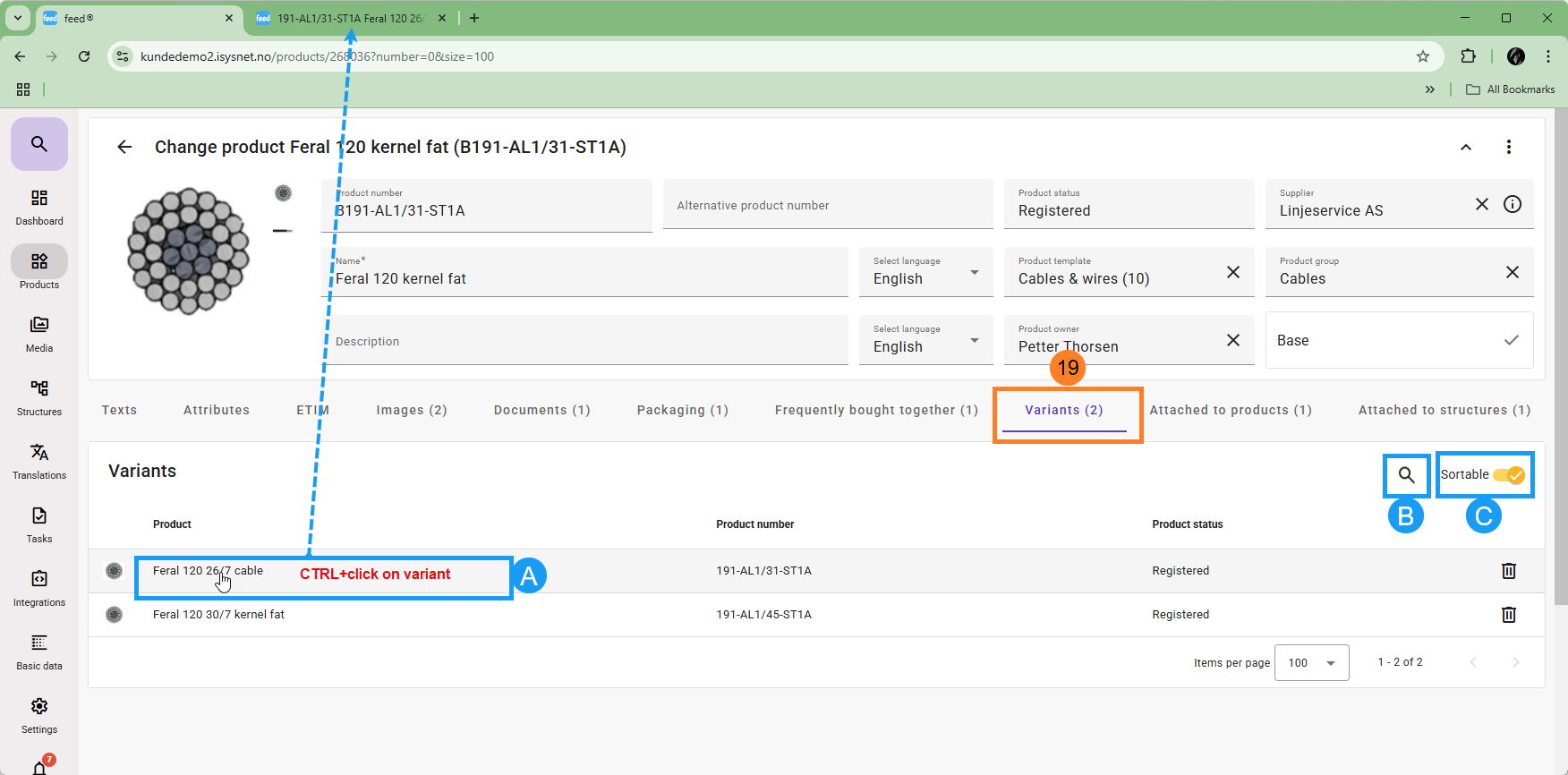
- Base produkt - Variant fanen
A:
Hvis du vil holde basen åpen i nettleseren din, men åpne en separat nettleserfane for noen av variantproduktene, kan du klikke på Variant-fanen og deretter trykke CTRL + Klikk på varianten du er interessert i. Dette vil åpne en nettleserfane med den varianten.
B:
Dette ikonet vil opprette et søk som inneholder variantene av det spesifikke Base-produktet. Her kan du enkelt legge til kolonnene du ønsker i søket, gjøre en masseoppdatering direkte i feed, eller eksportere søket til Excel for ekstern berikelse.
Selv om du foretrekker å jobbe med ett produkt om gangen, er dette nyttig. Du kan via den kontekstuelle menyen åpne "produktliste", som gir deg en kolonneliste over produktene på siden av produktkortet. Herfra kan du bytte mellom variantene og utføre arbeidet ditt.
C:
Du kan dra og slippe sorteringsrekkefølgen på variantene hvis denne funksjonen er aktivert.